@[TOC](Ollama详解,无网环境导入运行本地下载的大模型,无网环境pycharm插件大模型调用、Ollama Python api、coze-studio) 
ollama
Ollama 是一个开源的大型语言模型服务工具,旨在帮助用户快速在本地运行大模型。通过简单的安装指令,用户可以通过一条命令轻松启动和运行开源的大型语言模型。 它提供了一个简洁易用的命令行界面和服务器,专为构建大型语言模型应用而设计。用户可以轻松下载、运行和管理各种开源 LLM。与传统 LLM 需要复杂配置和强大硬件不同,Ollama 能够让用户在消费级的 PC 上体验 LLM 的强大功能。
Ollama 会自动监测本地计算资源,如有 GPU 的条件,会优先使用 GPU 的资源,同时模型的推理速度也更快。如果没有 GPU 条件,直接使用 CPU 资源。
Ollama 极大地简化了在 Docker 容器中部署和管理大型语言模型的过程,使用户能够迅速在本地启动和运行这些模型。
Ollama 支持的模型库列表 https://ollama.com/library
注意:运行 7B 模型至少需要 8GB 内存,运行 13B 模型至少需要 16GB 内存,运行 33B 模型至少需要 32GB 内存。
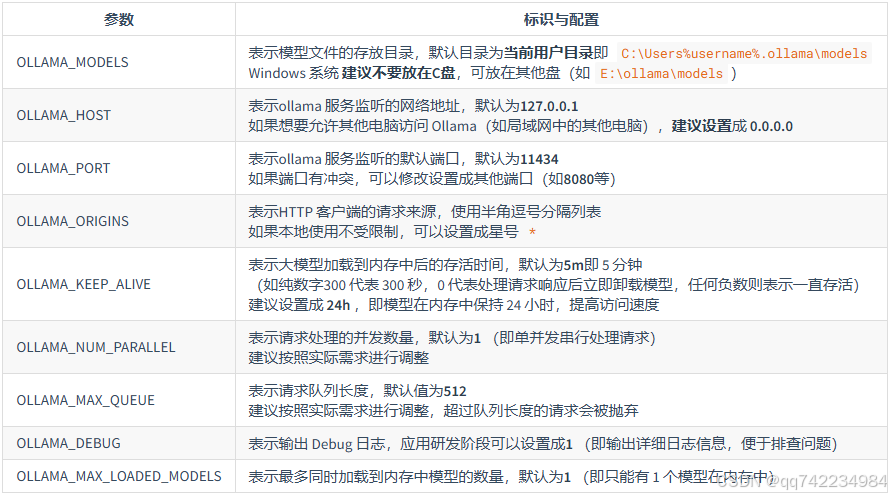
环境变量配置
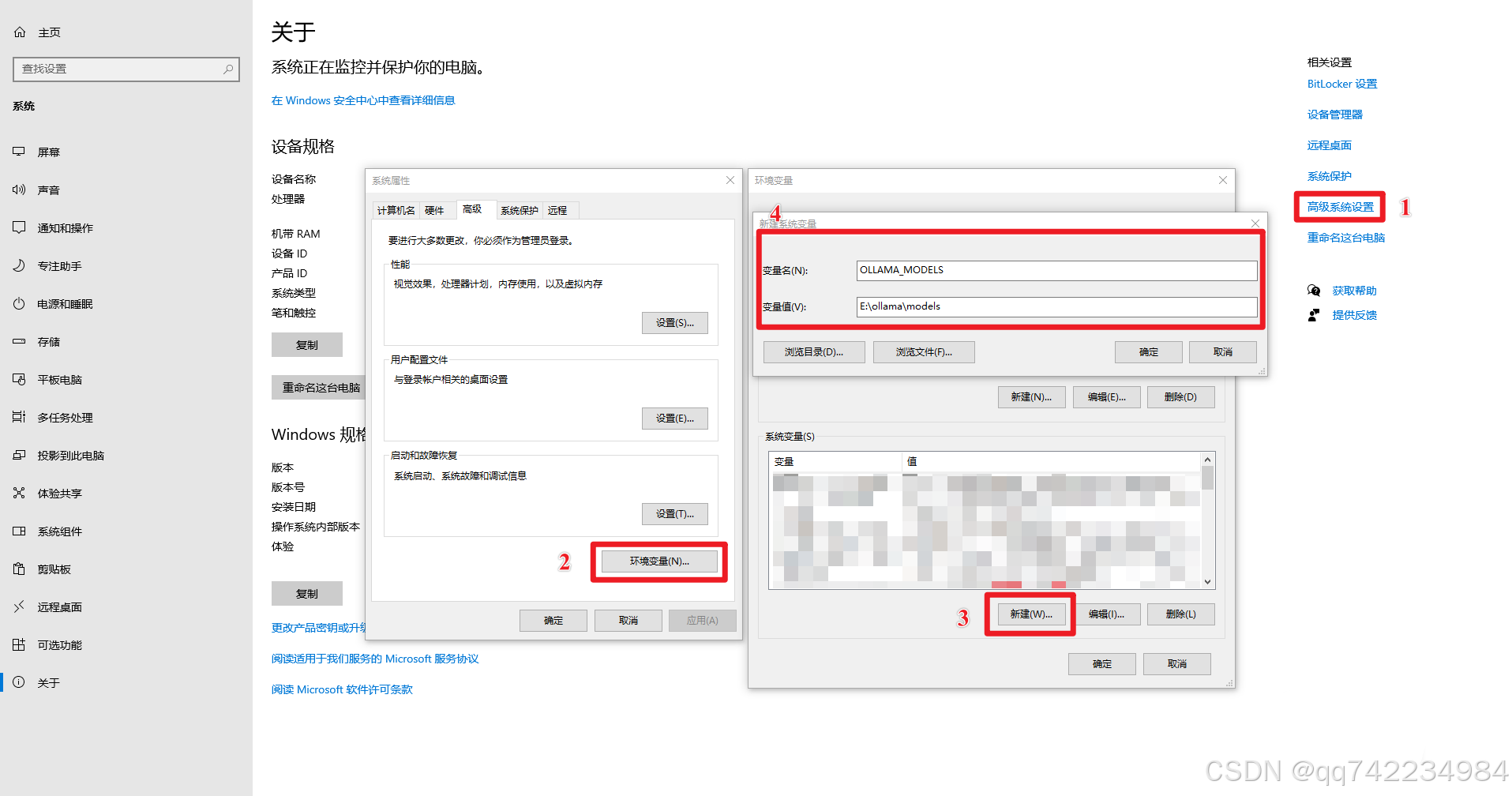
更改模型存储位置:设置 OLLAMA_MODELS 环境变量
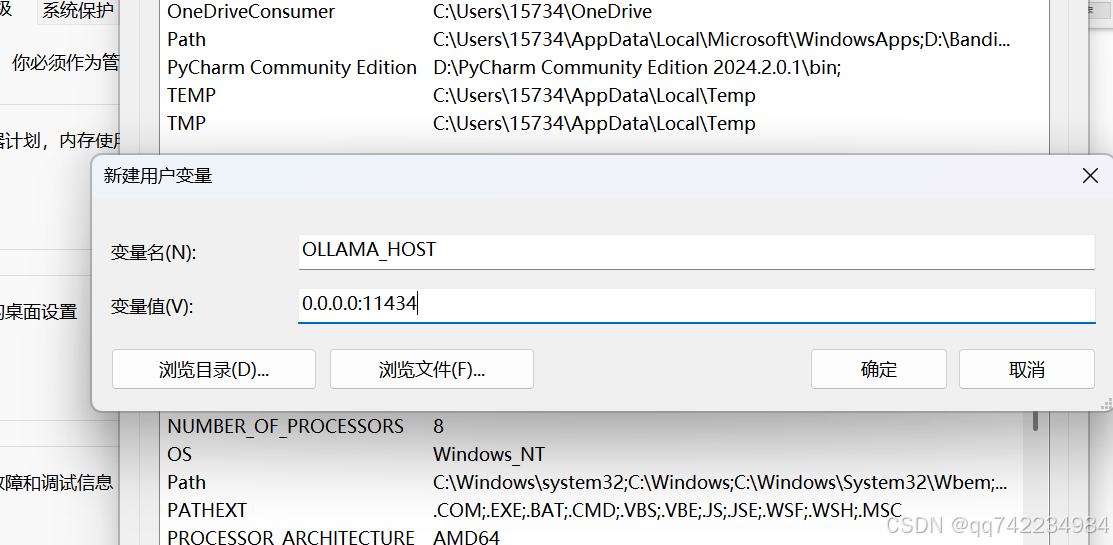
修改监听地址:设置 OLLAMA_HOST 环境变量
- 0.0.0.0 表示监听所有网络接口,允许局域网访问。
- 11434 是 Ollama 默认端口。
验证环境变量是否生效 echo %OLLAMA_MODELS%
Ollama 自定义在 GPU 中运行
Ollama 默认情况下使用 CPU 进行推理。为了获得更快的推理速度,可以配置 Ollama 使用的 GPU。
前提条件
- 电脑有 NVIDIA 显卡。
- 已安装 NVIDIA 显卡驱动程序,可以使用命令
nvidia-smi来检查驱动程序是否安装。 - 已安装 CUDA 工具包,可以使用命令
nvcc --version来检查 CUDA 是否安装。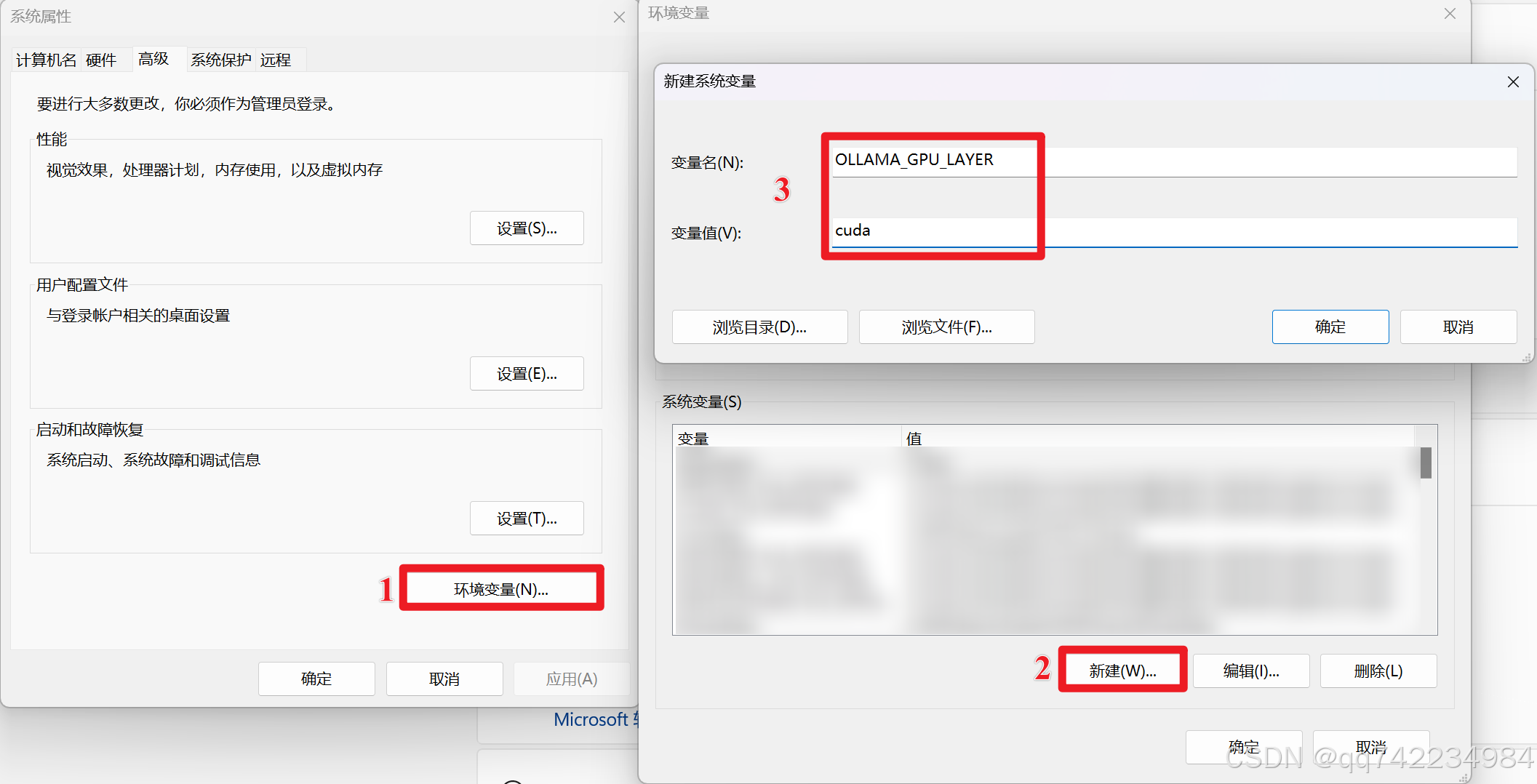
指定使用的 GPU
如果你的系统有多个 GPU,并且你想指定 Ollama 使用特定的 GPU,可以设置 CUDA_VISIBLE_DEVICES 环境变量。
查找 GPU 的 UUID: 强烈建议使用 UUID 而不是编号,因为编号可能会因为驱动更新或系统重启而发生变化。
打开命令提示符或 PowerShell。
- 运行命令:
nvidia-smi -L - 在输出中,找到想要使用的 GPU 的 "UUID" 值。
- 运行命令:

创建 CUDA_VISIBLE_DEVICES 变量:
- 变量名: CUDA_VISIBLE_DEVICES
- 变量值: 找到的 GPU 的 UUID。 例如:GPU-xxxxxxxx-xxxx-xxxx-xxxx-xxxxxxxxxxxx
运行 Ollama。 新开一个命令提示符窗口,使用
ollama ps命令查看 Ollama 运行的进程。

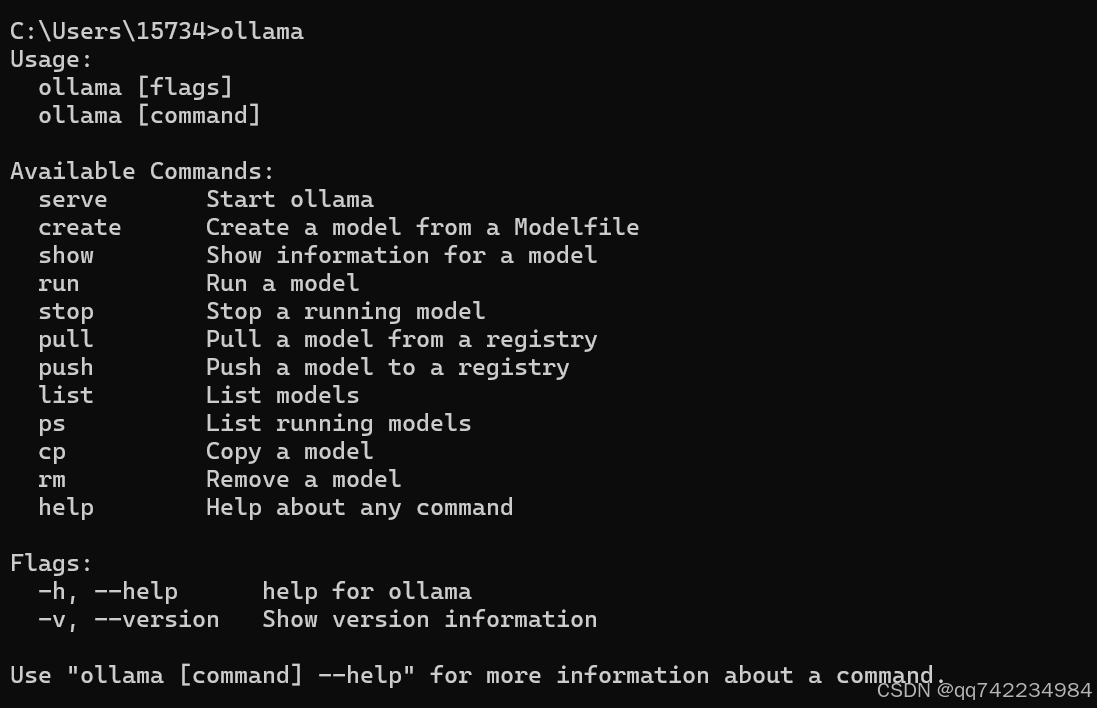
常用命令
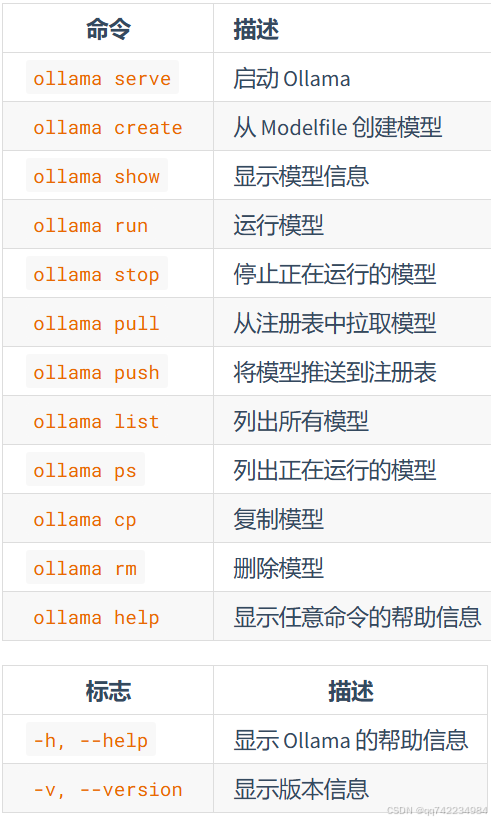
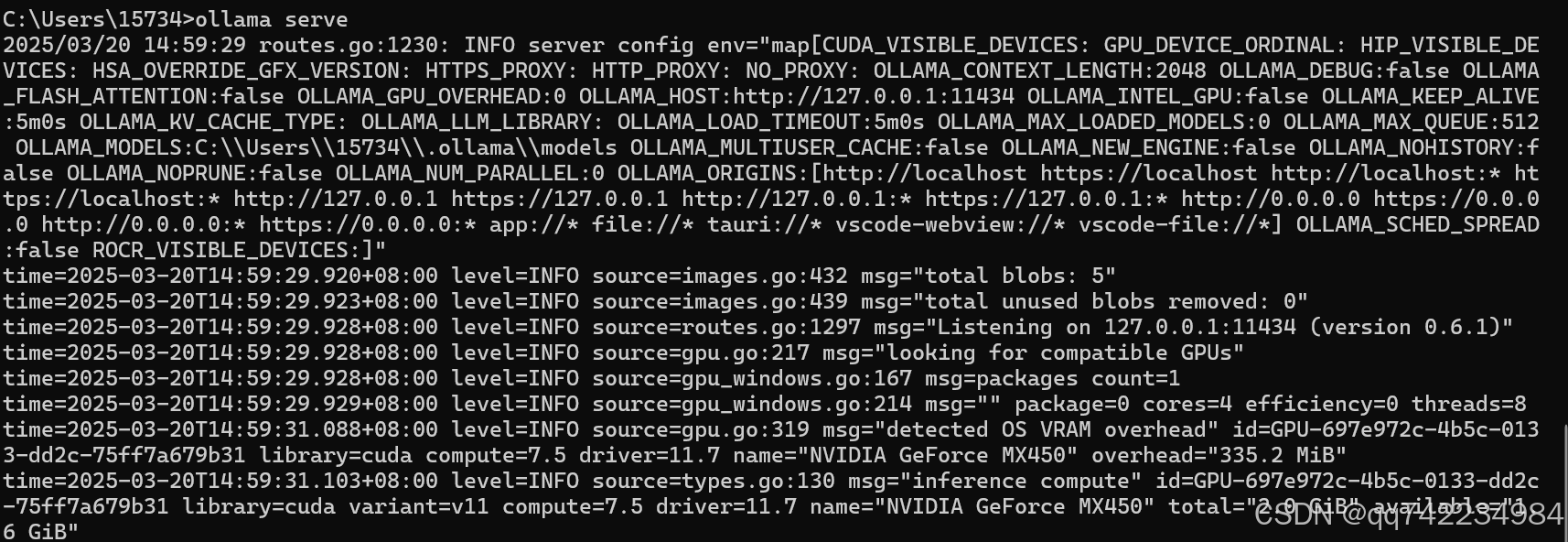
ollama serve
运行ollama,提示报错
Error: listen tcp 127.0.0.1:11434: bind: Only one usage of each socket address (protocol/network address/port) is normally permitted.解决方法:禁用自启,结束进程,重启服务。
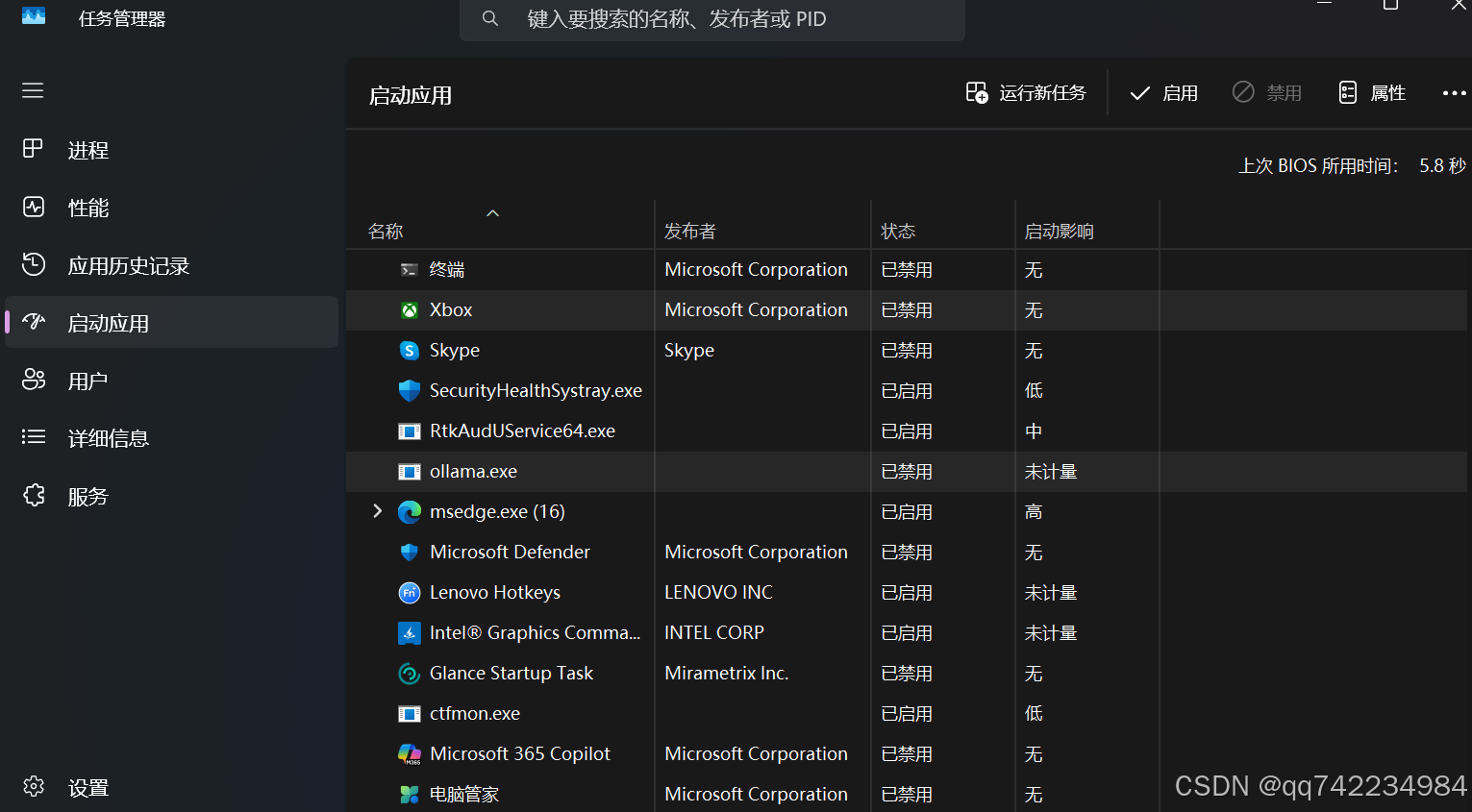
本地下载的gguf如何导入ollama
1.ollama安装是否成功
2.将model放在文件夹下,创建一个txt配置文件,如下所示:
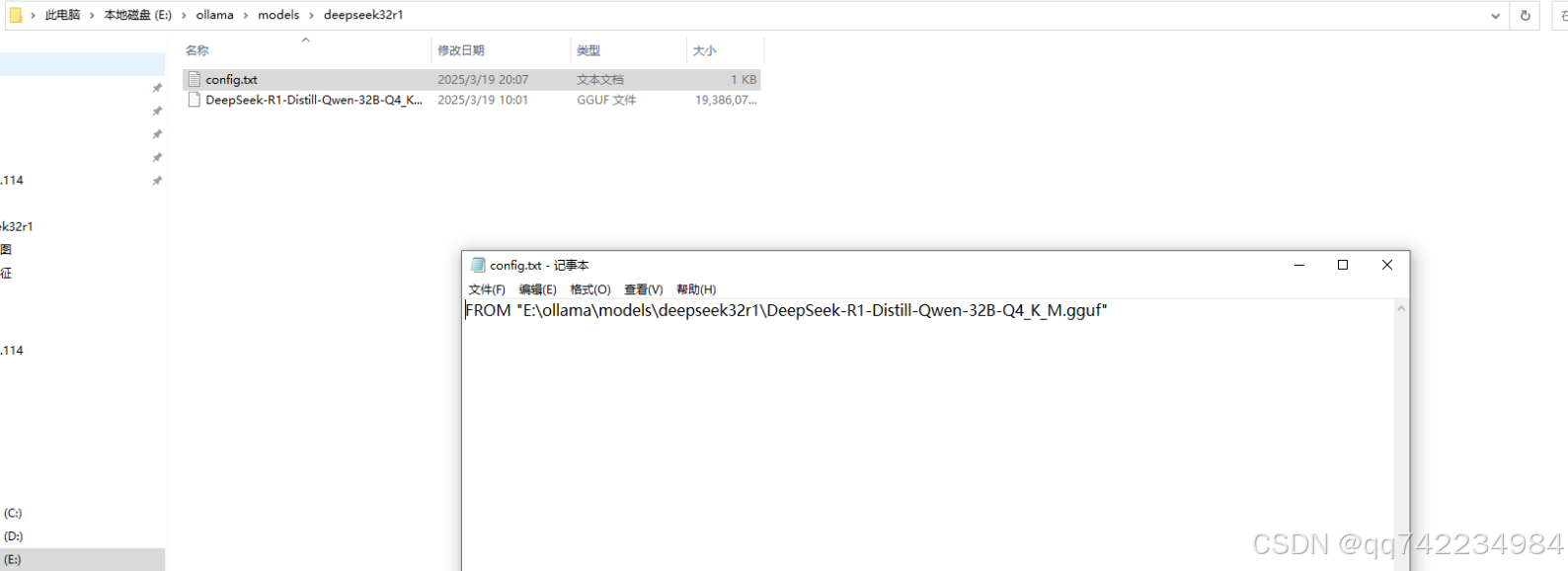 3. 打开cmd,导航到你的配置文件所在路径; 在cmd中输入以下命令:
ollama create 模型的名字 -f config.txt。 4. 等待ollama完成模型的创建和部署;使用ollama list验证模型是否部署完成。  5. 使用
5. 使用ollama run qwen2:0.5b运行。 多行输入命令时,可以使用 """ 进行换行;使用 """ 结束换行。终止 Ollama 模型推理服务,可以使用 /bye。 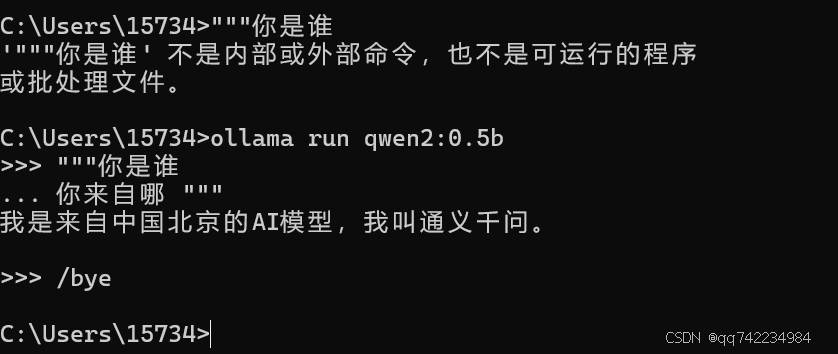 注意:Ollama 进程会一直运行,如果需要终止 Ollama 所有相关进程,可以使用以下命令:
Get-Process | Where-Object {$_.ProcessName -like '*ollama*'} | Stop-Process如何将Hugging Face的SafeTensors模型转换为GGUF格式,以便在ollama平台上运行
Safetensors 是一种用于存储深度学习模型权重的文件格式,它旨在解决安全性、效率和易用性方面的问题。
1.从https://opencsg.com/models下载模型。
2.使用 llama.cpp https://github.com/ggml-org/llama.cpp 进行转换。llama.cpp 是 GGML 主要作者基于最早的 llama 的 c/c++ 版本开发的,目的就是希望用 CPU 来推理各种 LLM。克隆 llama.cpp 库到本地,与下载的模型放在同一目录下。
git clone https://github.com/ggerganov/llama.cpp.git3.使用 llama.cpp 转换模型的流程基于 python 开发,需要安装相关的库,推荐使用 conda 或 venv 新建一个环境。
cd llama.cpp
pip install -r requirements.txt
python convert_hf_to_gguf.py -h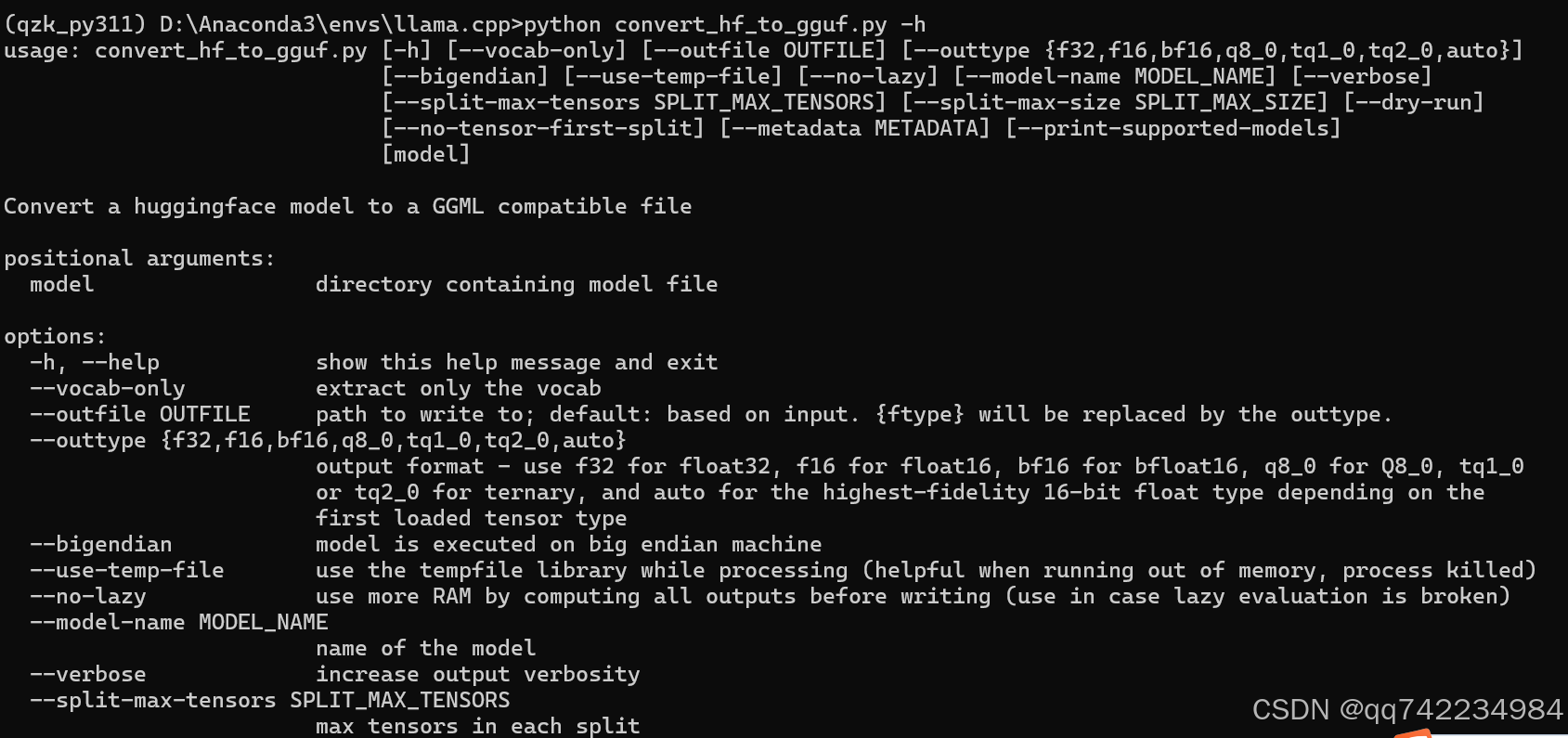
python convert_hf_to_gguf.py ../Qwen2-1.5B-Instruct --outfile Qwen2_instruct_1.5b.gguf --outtype f16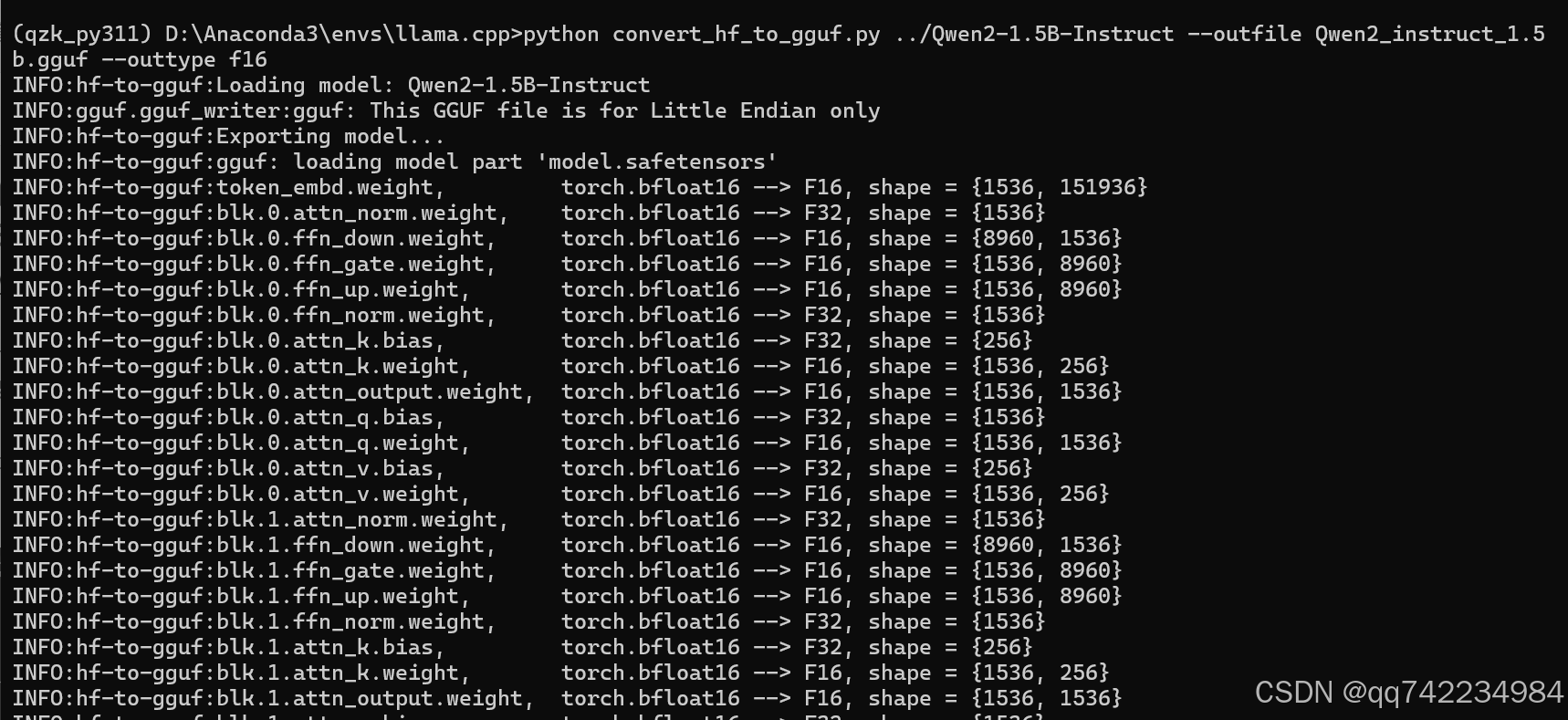
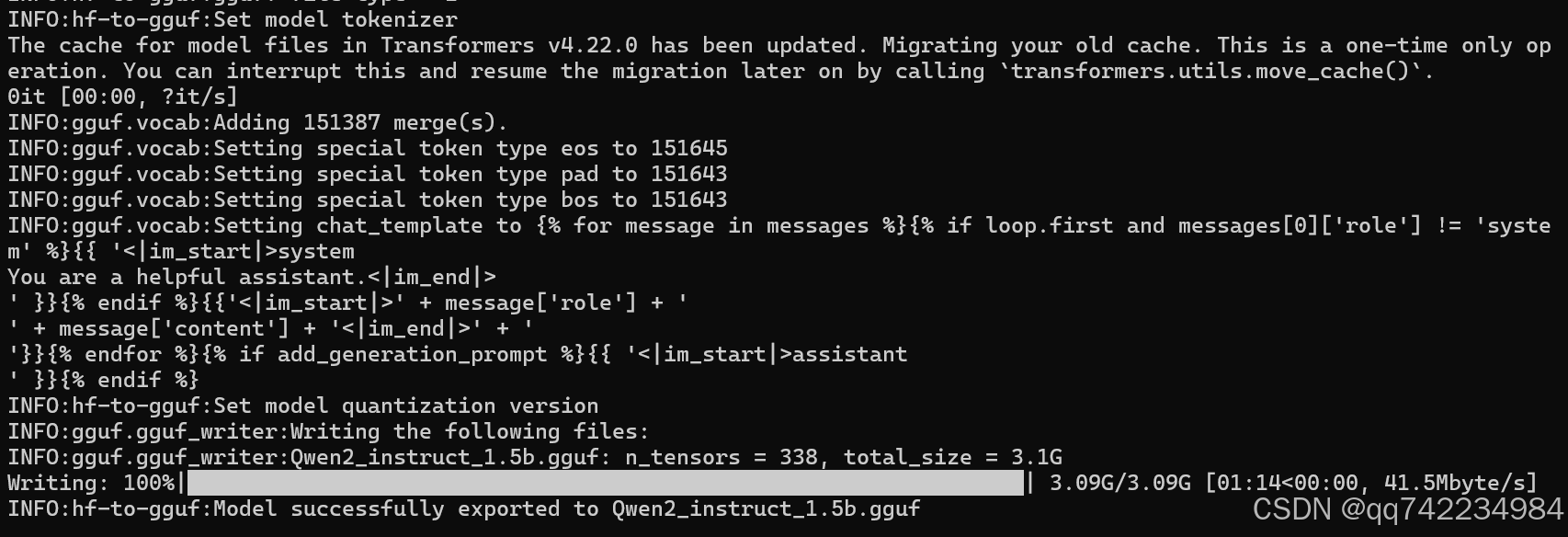
4.使用llama.cpp进行模型量化
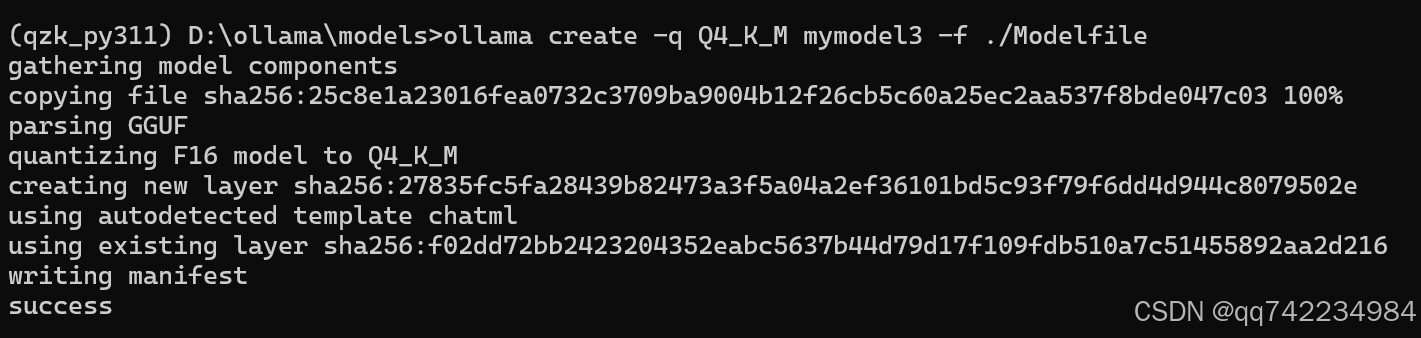
模型量化是一种技术,将高精度的浮点数模型转换为低精度模型,模型量化的主要目的是减少模型的大小和计算成本,尽可能保持模型的准确性,其目标是使模型能够在资源有限的设备上运行,例如CPU或者移动设备。
创建 Modelfile 文件,编写以下内容:
FROM ./Qwen2_instruct_1.5b.ggufollama create -q Q4_K_M mymodel3 -f ./Modelfile(Q4_K_M 是一种 4 位(4-bit)量化格式。)
自定义 Prompt
Ollama 支持自定 义Prompt,可以让模型生成更符合用户需求的文本。
- 根目录下创建一个 Modelfile 文件
FROM llama3.1
# sets the temperature to 1 [higher is more creative, lower is more coherent]
# 设置温度为1[越高越有创意,越低越连贯]
PARAMETER temperature 1
# sets the context window size to 4096, this controls how many tokens the LLM can use as context to generate the next token
# 设置上下文窗口大小为4096,这控制了LLM可以使用多少令牌作为上下文来生成下一个令牌
PARAMETER num_ctx 4096

# sets a custom system message to specify the behavior of the chat assistant
# 设置自定义系统消息来指定聊天助手的行为
# SYSTEM You are Mario from super mario bros, acting as an assistant.
SYSTEM 你是一位在数学竞赛、数学建模竞赛、大数据竞赛以及人工智能(涵盖深度学习、大模型和机器学习)领域拥有卓越成就的专家型 AI。擅长以生动、有趣且浅显易懂的方式,为用户深入阐释相关知识,同时还能根据要求生成图像并进行说明。- 创建模型
ollama create mymodel -f ./Modelfile无网环境Pycharm插件Proxy AI调用本地大模型
https://plugins.jetbrains.com/plugin/21056-proxy-ai
Proxy AI 可以在无网环境下不需要登录即可使用 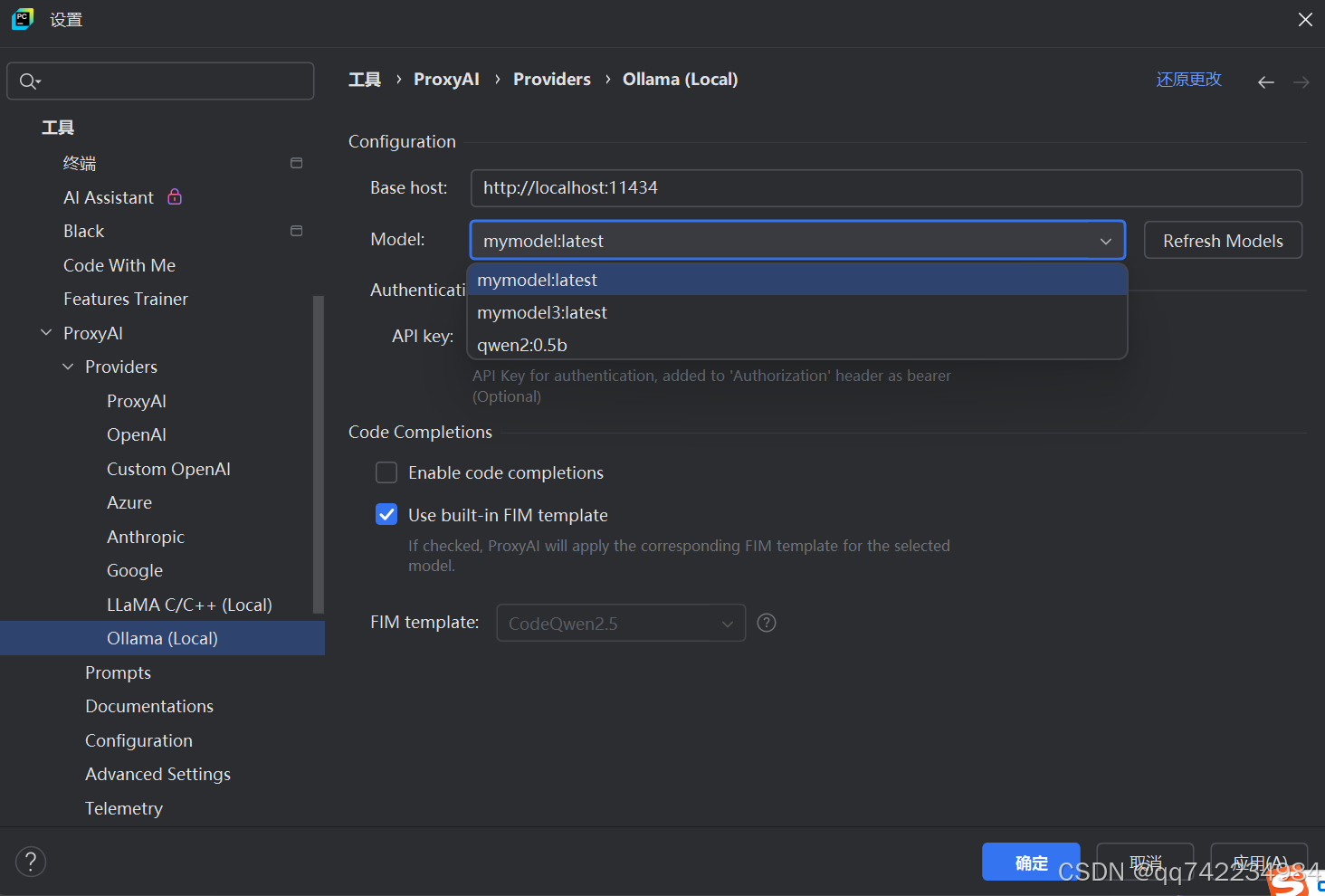
Ollama Python api
核心方法参数详解
1. 生成文本 (generate())
import ollama

response = ollama.generate(
    model='llama3',            # 必需:模型名称
    prompt='为什么天空是蓝色的?',  # 必需:提示文本
    system='你是一位科学家',      # 可选:系统角色设定
    stream=False,               # 可选:是否流式响应 (默认False)
    format='json',              # 可选:输出格式 (json/text)
    options={                   # 可选:高级参数
        'temperature': 0.7,
        'num_predict': 100,
        'top_k': 40,
        'stop': ['\n', '。']
    },
    template='''<|system|>{system}</s>
                <|user|>{prompt}</s>
                <|assistant|>''',  # 可选:自定义模板
    context=[...]              # 可选:历史上下文
)

print(response['response'])options 参数详解
1. 温度控制 (Temperature)
options = {
    "temperature": 0.7  # 默认值通常为 0.8
}- 作用:控制输出的随机性
- 取值范围:0.0 ~ 1.0
- 效果:
- 低值 (0.1-0.5):输出更确定、保守
- 高值 (0.7-1.0):输出更有创意、多样化
- 0.0:完全确定性输出(可能重复)
2. 最大生成长度 (num_predict)
options = {
    "num_predict": 512  # 默认值通常为 128
}- 作用:限制模型生成的最大 token 数量
- 注意:实际输出长度可能小于此值(遇到停止词会提前终止)
3. Top-P 采样 (top_p)
options = {
    "top_p": 0.9  # 默认值通常为 0.9
}- 作用:控制采样范围(核采样)
- 取值范围:0.0 ~ 1.0
- 效果:
- 0.9 = 只考虑累计概率达 90% 的高概率 token
- 低值:输出更集中
- 1.0:无限制(所有 token)
4. Top-K 采样 (top_k)
options = {
    "top_k": 40  # 默认值通常为 40
}- 作用:限制每步采样考虑的 token 数量
- 效果:
- 低值:输出更可预测
- 高值:输出更多样化
- 0:禁用(使用所有 token)
5. 重复惩罚 (repeat_penalty)
options = {
    "repeat_penalty": 1.1  # 默认值通常为 1.1
}作用:防止重复输出
取值:
>1.0:惩罚重复内容(值越大惩罚越重)
1.0:无惩罚
<1.0:鼓励重复
6. 停止序列 (stop)
options = {
    "stop": ["\n", "###", "用户:"]  # 遇到这些序列时停止生成
}- 作用:定义停止生成的条件序列
- 类型:字符串列表
- 常见用例:停止在对话分隔符、特定标记处
7. 频率惩罚 (frequency_penalty)
options = {
    "frequency_penalty": 0.5
}作用:降低频繁出现 token 的概率
取值范围:-2.0 ~ 2.0
效果:
>0:惩罚常见词
<0:鼓励常见词
8. 存在惩罚 (presence_penalty)
options = {
    "presence_penalty": 0.3
}作用:惩罚已经出现过的 token
取值范围:-2.0 ~ 2.0
效果:
>0:鼓励新内容
<0:鼓励重复内容
9. Mirostat 采样 (mirostat)
options = {
    "mirostat": 2,      # 0=禁用, 1=Mirostat, 2=Mirostat 2.0
    "mirostat_tau": 5.0, # 目标困惑度 (默认5.0)
    "mirostat_eta": 0.1  # 学习率 (默认0.1)
}- 作用:更智能的采样方法,自动调整输出质量
- 推荐:对于创意写作,设置
mirostat: 2
10. 上下文窗口 (num_ctx)
上下文窗口是指在处理自然语言时,模型能够同时考虑和利用的上下文信息的范围。具体来说,它决定了模型在生成或理解文本时,可以同时看到和利用多少个词或字符的信息。
options = {
    "num_ctx": 4096  # 上下文token数量
}- 作用:控制模型考虑的上下文长度
- 注意:不能超过模型的最大上下文限制
11. 批处理大小 (num_batch)
options = {
    "num_batch": 512  # 并行处理的token数
}- 作用:影响生成速度
- 调整建议:根据GPU内存调整
2. 聊天对话 (chat()) - 推荐多轮对话
response = ollama.chat(
    model='llama3',
    messages=[  # 必需:消息历史
        {'role': 'user', 'content': '你好!'},
        {'role': 'assistant', 'content': '你好,有什么可以帮助您?'},
        {'role': 'user', 'content': '量子计算是什么?'}
    ],
    stream=True,  # 流式响应示例
    options={'temperature': 0.5}
)

# 流式响应处理
for chunk in response:
print(chunk['message']['content'], end='', flush=True)print参数flush详解
flush 参数允许你强制立即刷新输出缓冲区。当设置为 True 时:
- 输出内容会立即显示,不等待缓冲区填满
- 绕过常规的缓冲机制
- 确保信息实时可见
3. 嵌入向量 (embeddings())
Ollama 的 embeddings 功能是将文本转化为数值向量(嵌入向量)的核心工具,这些向量能够捕捉文本的语义信息,是构建智能应用的基础。
文本嵌入是什么?
文本嵌入是将离散文本转换为连续向量空间中的数值表示:
- 每个词语/句子被映射为高维向量(通常128-2048维)
- 语义相似的文本在向量空间中位置相近
- 支持数学运算(如向量加减、相似度计算)
embeddings = ollama.embeddings(
    model='nomic-embed-text',
    prompt='文本嵌入示例'
)
print(embeddings['embedding'])实用管理方法
1. 列出本地模型
models = ollama.list()
print([model['name'] for model in models['models']])2. 下载模型
ollama.pull('llama3')  # 下载最新版
ollama.pull('mistral:7b-instruct-q4_K_M') # 下载特定版本3. 删除模型
ollama.delete('llama2')参数对照表(Python vs HTTP API)
| 功能 | Python 方法 | HTTP 端点 | 优势对比 |
|---|---|---|---|
| 文本生成 | generate() | POST /api/generate | Python 自动处理 JSON 解析 |
| 聊天对话 | chat() | POST /api/chat | 直接处理消息字典 |
| 获取嵌入向量 | embeddings() | POST /api/embeddings | 返回结构化向量数据 |
| 模型管理 | list()/pull()/delete() | GET /api/tags 等 | 封装为同步方法,无需请求构造 |
| 流式响应 | 返回生成器 | 流式 HTTP 响应 | 用 for 循环直接迭代 |
coze-studio
Coze Studio 是由字节跳动开源的一站式 AI Agent 开发平台,于 2025 年 7 月 26 日正式开源,采用 Apache 2.0 协议,支持免费商用和私有化部署。
一、核心功能与特性
可视化工作流编排
- 通过拖拽节点(如 LLM 调用、工具执行、条件分支)构建复杂业务逻辑,无需编码即可设计 AI Agent 的工作流。
- 支持多模态输入输出(文本、图像、音频),例如上传图片→OCR 识别→LLM 生成回复→语音合成的端到端流程。
插件生态与扩展能力
- 提供开放式插件框架,支持封装第三方 API、数据库或私有工具(如日历查询、邮件发送、CRM 集成)。
- 后续将打通商业版与开源版插件市场,支持第三方开发者上架和变现。
多模型与多模态支持
- 集成主流大模型(OpenAI、Qwen、Llama、GLM、火山方舟等),通过统一接口抽象实现灵活切换。
- 内置 RAG(检索增强生成)能力,支持知识库上传与向量检索(基于 Milvus 或 Elasticsearch),提升问答准确性。
全生命周期管理
- 与 Coze Loop(配套运维平台)协同,提供 Prompt 调试、链路追踪(Trace)、多模型评测(BLEU/ROUGE 指标 + LLM 自动评分)等运维能力。
二、快速部署指南
环境要求
- 系统:Linux/Mac(推荐),2 核 4GB 内存。
- 依赖:Docker 及 Docker Compose。
部署步骤
bash# 克隆仓库 git clone https://github.com/coze-dev/coze-studio.git cd coze-studio # 配置模型 API Key(以火山引擎为例) cp backend/conf/model/template/model_template_ark_doubao-seed-1.6.yaml backend/conf/model/ # 编辑 YAML 文件,填写 id、api_key、model 等字段 # 启动服务 cd docker cp .env.example .env docker compose --profile "*" up -d访问应用
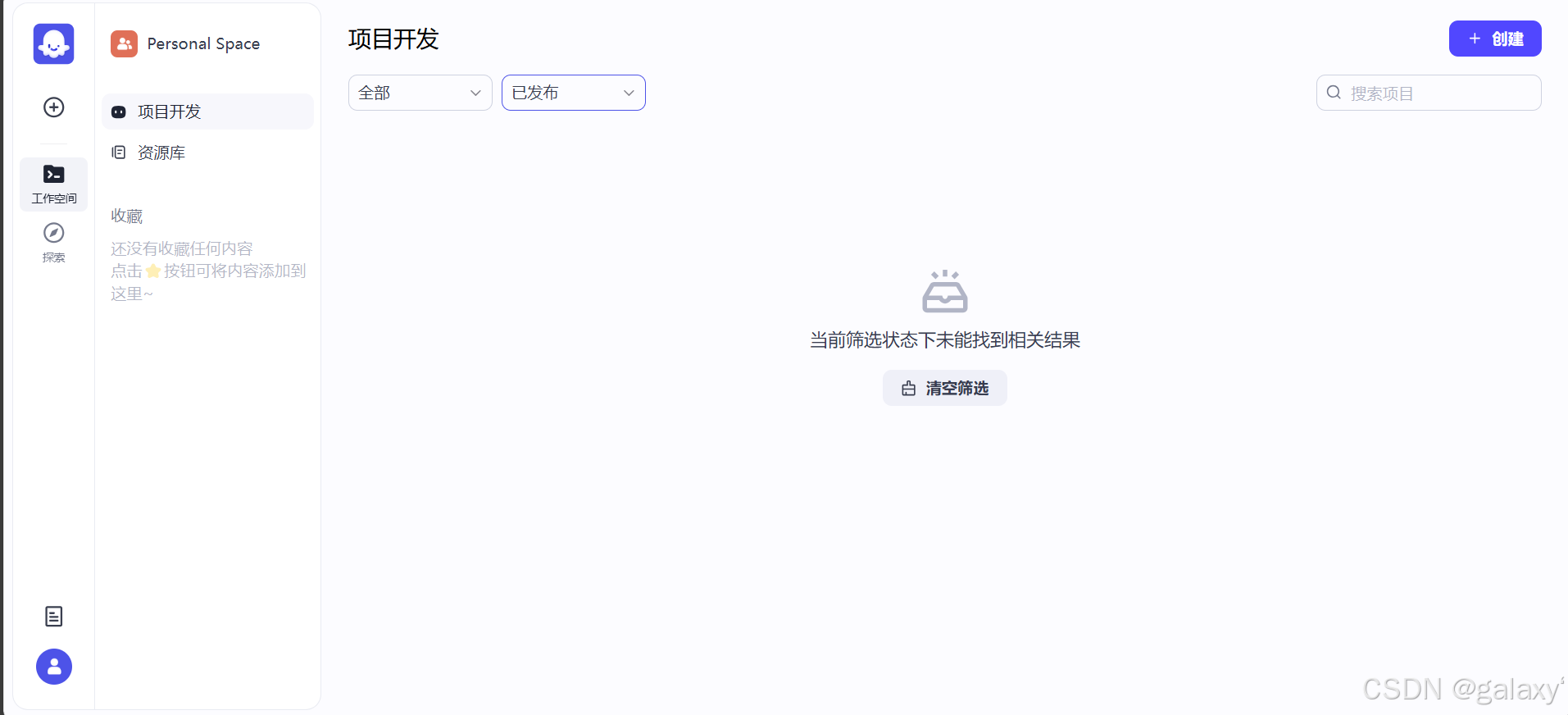
浏览器打开http://localhost:8888,注册账号后即可创建 Agent。
参考
1.https://ollama.com/ 2.https://lmstudio.ai/ 3.https://manus.im/ 4.https://www.trae.com.cn/?utm_campaign=r1 5.https://datawhalechina.github.io/handy-ollama/#/ 6.https://github.com/ollama/ollama-python 7.https://github.com/coze-dev/coze-studio/